商城--商品管理--自提点管理
自提点管理是商城的线下取货服务配置中心,用户下单时可选择「到店自提」,在你设置的自提点取货,适合线下门店、合作网点的场景,能降低物流成本、提升用户体验。
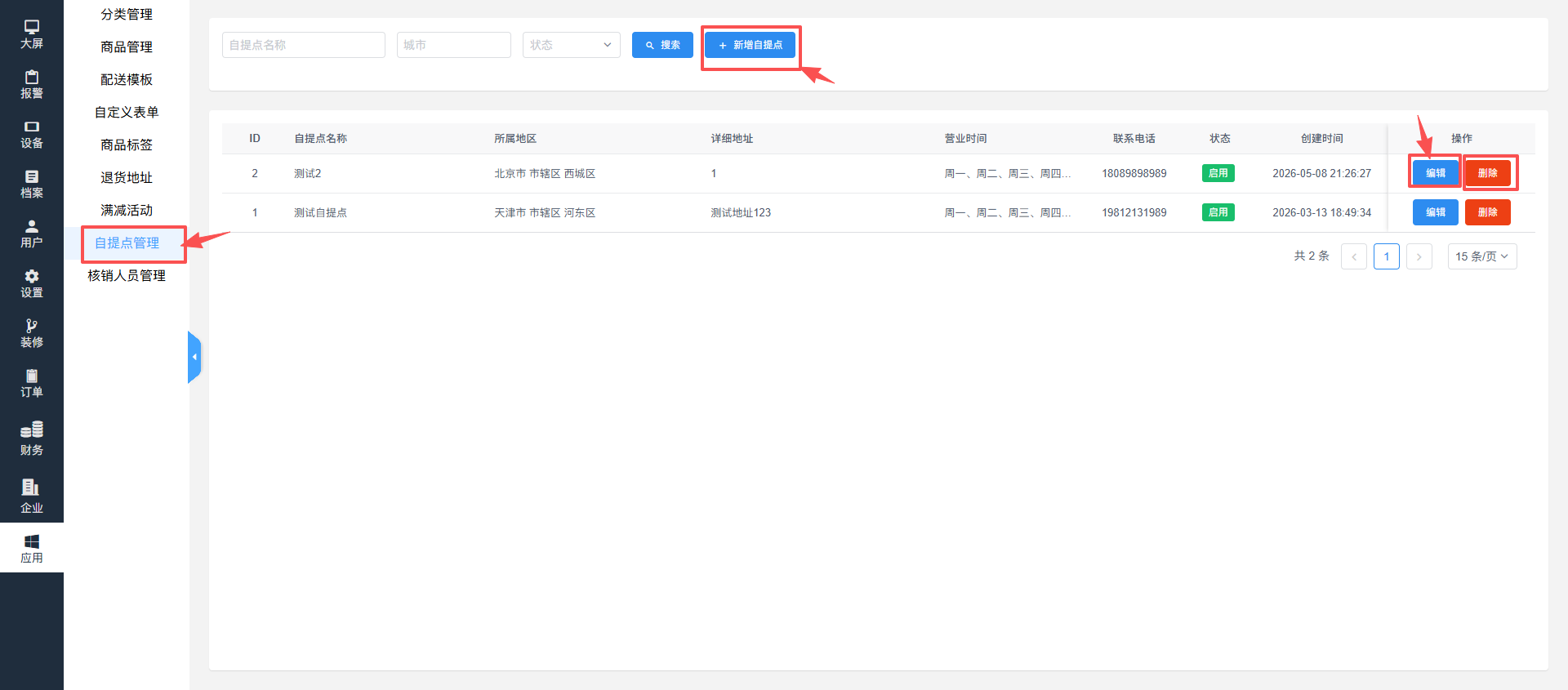
1、顶部功能区
| 功能 | 说明 |
|---|---|
| 自提点名称 / 城市 / 状态筛选框 | 输入关键词或选择条件,快速查找已创建的自提点 |
| 「搜索」按钮 | 执行筛选查询 |
| 「+ 新增自提点」按钮 | 打开自提点创建页面,配置新的自提点 |
2、自提点列表
| 字段 | 作用说明 |
|---|---|
| ID | 自提点的系统编号,自动生成 |
| 自提点名称 | 自提点的展示名称 |
| 所属地区 | 自提点所在的省市区,如「天津市 市辖区 河东区」 |
| 详细地址 | 自提点的具体门牌号地址 |
| 营业时间 | 自提点的营业时段,如「周一至周五 9:00-18:00」 |
| 联系电话 | 自提点的联系号码,方便用户取货前沟通 |
| 状态 | 自提点是否启用,启用的自提点用户端才会显示 |
| 创建时间 | 自提点创建的时间 |
| 操作栏 | 「编辑」:修改自提点信息;「删除」:删除自提点 |
3、新增/编辑自提点
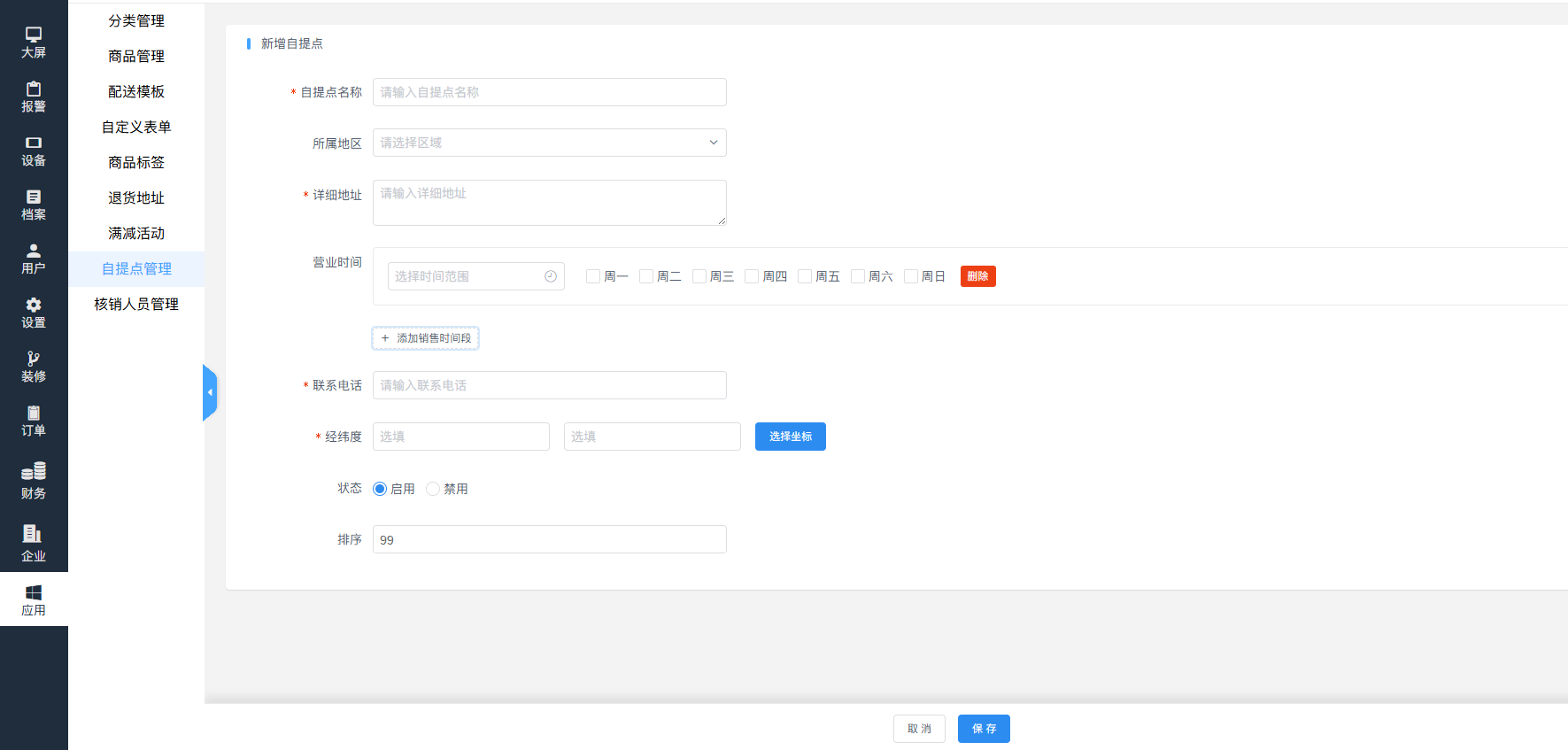
点击「+ 新增自提点」,进入配置页面,按字段填写即可:

| 字段 | 类型 | 配置说明 |
|---|---|---|
| 自提点名称 | 必填 | 自提点的展示名称,建议清晰易懂 |
| 所属地区 | 必填 | 选择自提点所在的省市区 |
| 详细地址 | 必填 | 填写具体的收件地址,如街道、小区、门牌号 |
| 营业时间 | 可选 | 设置自提点的营业时段,可选择星期 + 时间范围 |
| 联系电话 | 必填 | 自提点的联系号码,需真实有效 |
| 经纬度 | 可选 | 填写自提点的经纬度,或点击「选择坐标」在地图上标记 |
| 状态 | 单选 | 「启用 / 禁用」,默认启用 |
| 排序 | 可选 | 控制自提点在列表中的展示顺序,数字越小越靠前 |
配置完成后,点击「保存」按钮,自提点就创建成功了,会出现在列表中。
4、小程序自提点
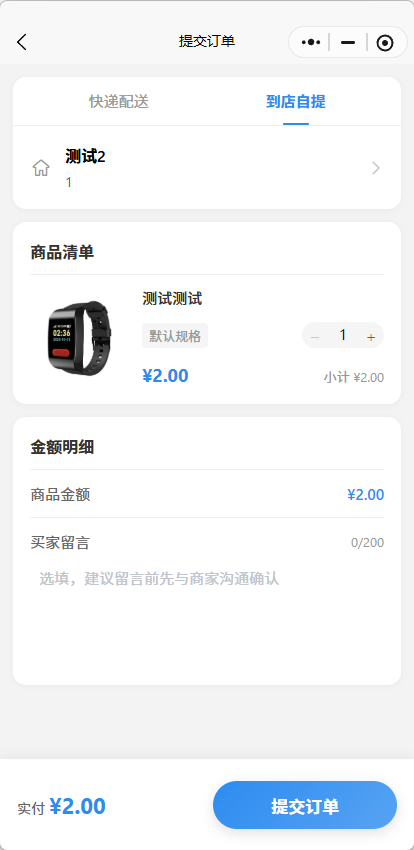
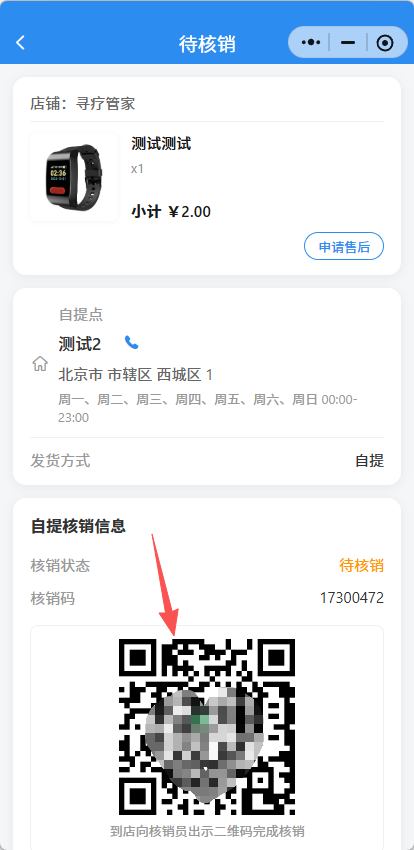
- 小程序端--购买商品可选择自提点--自提核销
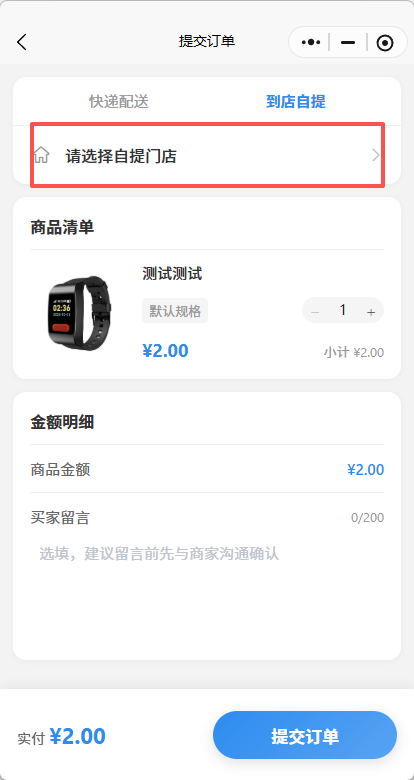
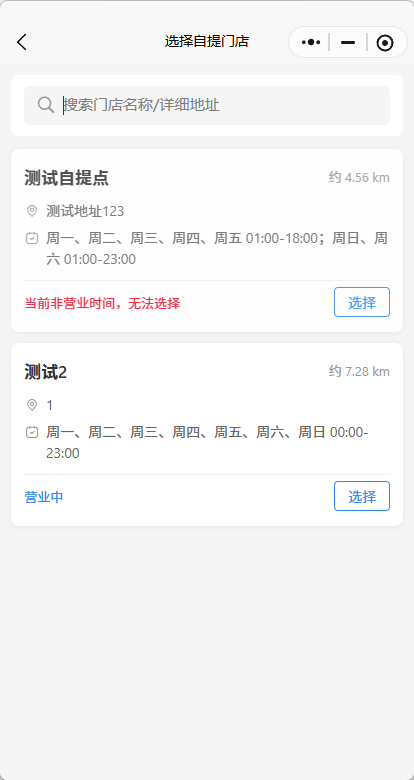
- 选择自提点--提交订单后--显示核销码--核销员扫码核销--完成订单